
Drukowanie dokumentów (plików PDF) zapisanych na napędzie flash USB
Za pomocą panelu operacyjnego drukarki można drukować następujące pliki PDF (z rozszerzeniem: .pdf).
-
Pliki PDF zeskanowane przy użyciu panelu operacyjnego drukarki i zapisane w napędzie flash USB
-
Pliki PDF zapisywane w napędzie flash USB przy odbieraniu faksów.
-
Pliki PDF utworzone za pomocą programu Canon IJ Scan Utility
W przypadku systemu Windows:
W przypadku systemu Mac OS:
-
Więcej informacji o plikach PDF, których nie można wydrukować z poziomu drukarki:
Aby wydrukować plik PDF, wykonaj poniższą procedurę.
-
Włóż napęd flash USB do portu napędu flash USB.
 Ważne
Ważne-
Jeśli napęd flash USB został już włożony w celu automatycznego zapisywania odebranych faksów, nie można wydrukować dokumentów nawet wtedy, gdy ustawi się napęd flash USB zawierający odpowiednie dane dokumentów.
W takiej sytuacji należy w menu Ustawienia faksu (FAX settings) wybrać dla opcji Ustawienia autom. zapisu (Auto save setting) ustawienie WYŁĄCZONY (OFF), a następnie wyjąć napęd flash USB służący do zapisywania faksów, a następnie włożyć napęd flash USB z danymi dokumentów.
-
-
Wykonaj szybki ruch na ekranie GŁÓWNY, a następnie dotknij przycisku
 Przejdź do nośnika (Access medium).
Zostanie wyświetlona lista dokumentów.
 Uwaga
Uwaga- Po pojawieniu się komunikatu informującego o włączonym ograniczeniu operacji, zwróć się o pomoc do administratora drukarki, z której korzystasz.
- Jeśli w napędzie flash USB są zapisane zarówno fotografie, jak i pliki PDF, zostanie wyświetlony ekran z pytaniem o to, które pliki drukować. Na wyświetlonym ekranie dotknij przycisku Drukuj dokumenty (Print documents).
- Jeśli w napędzie flash USB nie zapisano dokumentów (plików PDF), które można wydrukować, na ekranie dotykowym pojawi się komunikat Nie zapisano danych obsługiwanego typu. (Data of supported types are not saved.).
-
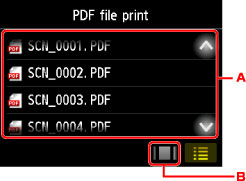
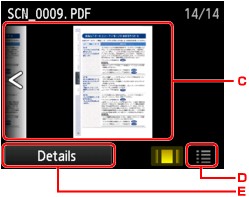
Wybierz dokument do wydrukowania.
Lista nazw plików
Widok podglądu
-
Wykonaj szybki ruch w pionie lub dotknij przycisków

 , aby wyświetlić nazwy dokumentów, a następnie dotknij nazwy dokumentu do wydrukowania.
 -
Dotknij, aby przejść do widoku podglądu.
-
Wykonaj szybki ruch, aby wyświetlić podgląd dokumentu, a następnie dotknij dokumentu, aby go wydrukować.
-
Dotknij, aby przejść do listy nazw plików.
-
Dotknij, aby wyświetlić ekran Szczegóły (Details).
Uwaga- Jeśli nazwa pliku jest długa lub zawiera niezgodne znaki, może nie być wyświetlana poprawnie na liście dokumentów.
- Na ekranie podglądu (na ekranie dotykowym) wyświetlana jest pierwsza strona każdego pliku PDF. Ponadto jeśli dokument jest w formacie poziomym, zostanie wyświetlony po obróceniu o 90 stopni.
- W przypadku niektórych plików PDF czas wyświetlenia podglądu może się wydłużyć, a część podglądu może zostać przycięta.
-
Nazwy plików PDF są wyświetlane, nawet jeśli pliki PDF nie mogą zostać wydrukowane przy użyciu panelu operacyjnego drukarki. Jeśli chociaż jeden z poniższych warunków ma zastosowanie do plików PDF, nie będzie można ich wydrukować.
- Pliki PDF zapisane za pomocą oprogramowania innego niż Canon IJ Scan Utility (aplikacji zgodnej z drukarką)
- Pliki PDF, dla których ekran podglądu jest niedostępny (na ekranie podglądu jest wyświetlany znak „?”.)
-
Zalecamy wyświetlenie ekranu Szczegóły (Details) i sprawdzenie, czy można wydrukować plik PDF. Jeśli chociaż jeden z poniższych warunków ma zastosowanie do pliku PDF, nie będzie można go wydrukować.
- Nie można wyświetlić informacji na ekranie Szczegóły (Details).
- W polu Utworzone w (Created with) wyświetlane są inne znaki niż nazwa drukarki lub programu IJ Scan Utility.
- Nie można drukować plików PDF utworzonych w programie innym niż Canon IJ Scan Utility (aplikacji zgodnej z drukarką), nawet jeśli zostaną zapisane za pomocą programu Canon IJ Scan Utility.
-
-
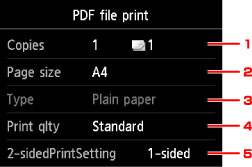
Dopasuj odpowiednio poniższe ustawienia.
-
Kopie (Copies)
Określ liczbę kopii.
-
Roz. str. (Page size)
Umożliwia wybór rozmiaru strony w zależności od załadowanego papieru.
Uwaga- Zostaną wyświetlone tylko rozmiary stron z panelu operacyjnego.
-
Typ (Type) (typ nośnika)
Dla typu nośnika wybrane jest ustawienie Papier zwykły (Plain paper).
-
Jak.wyd. (Print qlty) (jakość wydruku)
Określ jakość wydruku.
-
Us. druk. 2-str. (2-sidedPrintSetting)
Wybierz drukowanie dwustronne lub jednostronne.
Jeśli przy wybranej opcji 2-str. (2-sided) dotkniesz przycisk Zaawansow. (Advanced), możesz określić orientację i zszywany bok dokumentu.
Uwaga- Jeśli nazwa drukarki lub programu IJ Scan Utility wyświetlana jest w polu Utworzone w (Created with) na ekranie Szczegóły (Details), istnieje możliwość wyboru ustawienia 2-str. (2-sided) w celu drukowania na obu stronach jednego arkusza papieru.
-
-
Naciśnij przycisk Kolorowy (Color), aby rozpocząć drukowanie w kolorze, lub przycisk Czarny (Black), aby rozpocząć drukowanie w czerni i bieli.
Drukarka rozpocznie drukowanie.
Uwaga
- Za jednym razem można wydrukować do 250 stron. W przypadku próby wydrukowania ponad 250 stron pliku PDF na ekranie dotykowym pojawi się komunikat Określony plik PDF zawiera za dużo stron. Zostaną wydrukowane tylko strony mieszczące się w limicie. Kontynuować? (The specified PDF file contains too many pages. The pages exceeding the number of printable pages will not be printed. Continue?). Aby rozpocząć drukowanie, dotknij przycisku Tak (Yes). Jeśli konieczne jest wydrukowanie ponad 250 stron pliku PDF, należy wydrukować je za pomocą komputera.
- W zależności od pliku PDF może on zostać wydrukowany obrócony o 90 stopni.
- Jeśli rozmiar dokumentu jest większy niż rozmiar strony określony w drukarce, dokument zostanie wydrukowany w mniejszym rozmiarze. W takim przypadku cienkie linie znajdujące się w dokumencie mogą nie zostać wydrukowane lub obrazy mogą być niewyrównane.
-
W przypadku niektórych plików PDF przed rozpoczęciem lub w trakcie drukowania może zostać wyświetlony komunikat o błędzie.
Szczegółowe informacje na ten temat można znaleźć w części W przypadku pojawienia się komunikatu.
Pliki PDF, których nie można drukować
Nie można drukować następujących plików PDF, nawet jeśli nazwy poszczególnych plików PDF są wyświetlane na liście.
- Pliki zeskanowane przy użyciu panelu operacyjnego drukarki i zapisane w napędzie flash USB za pomocą opcji Format, dla której wybrano ustawienie inne niż PDF lub Compact PDF
-
Pliki utworzone za pomocą Canon IJ Scan Utility oraz spełniające jeden z następujących warunków:
-Danych zaszyfrowanych
-Danych o wielkości przekraczającej 2 GB
-Danych zawierających obrazy, które po zeskanowaniu mają 9601 lub więcej pikseli w poziomie lub pionie
